Objektmanipulation |
  
|
Objektmanipulation |
|
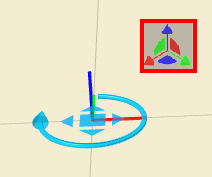
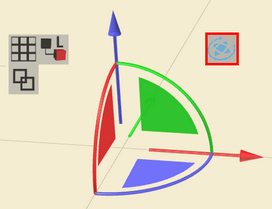
Die Objektmanipulation, also das Verschieben und Drehen von Objekten in der 3D-Ansicht, kann entweder im Easy Layout-Modus oder im Advanced Layout-Modus erfolgen. Das Umschalten zwischen den Modi erfolgt über einen Klick auf die Anzeige rechts oben des Kompasses (rot umrandet in Abbildung Aktivierung Modus "Easy Layout" & "Advanced Layout").
Abbildung 164: Aktivierung Modus "Easy Layout" & "Advanced Layout"
Easy Layout
Im Easy Layout-Modus kann ein Objekt mit der linken Maus entweder direkt am Objekt oder anhand des hellblauen Kompass via Drag & Drop bewegt werden. Dabei werden andere Objekte erkannt, wie bspw. Tische und Regale. Das bewegte Objekt wird dann entsprechend auf dem erkannten Objekt angeordnet und, wenn gewünscht, das erkannte Objekt als Elternobjekt festgelegt. Beim Verschieben in ein Regal werden zusätzlich die Fächer erkannt. Wenn das Objekt in eines der vorgegebenen, blauen Schattenobjekte bewegt wird, sodass es sich grün färbt, wird es an der exakten Fachposition eingeordnet.
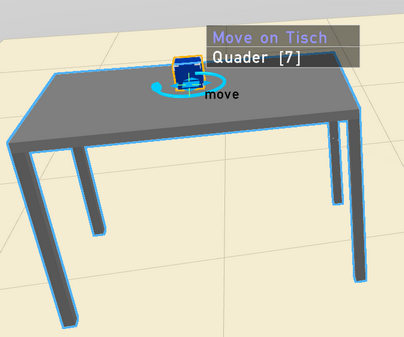
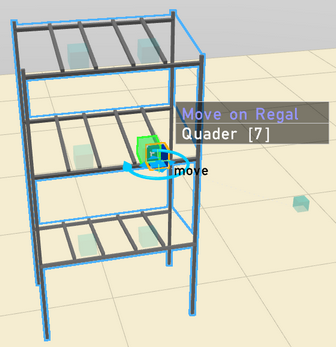
Abbildung 165: Easy Layouting am Beispiel eines Tisches und eines Regals
Wird nach dem Verschieben ein mögliches Elternobjekt erkannt, unter welches das verschobene Objekt untergeordnet werden kann, kann es durch einen Klick auf  im Objektbaum entsprechend eingeordnet werden. Ist das Objekt, auf dem das verschobene Objekt platziert wird, gesperrt, kann es nicht als Elternobjekt angegeben werden (bspw. der Standardboden). Dies ist ersichtlich über das Sperrsymbol:
Während ein Objekt im Easy-Layout-Modus durch ein Halten der linken Maustaste bewegt wird, kann über ein Rollen der mittleren Maustaste (bzw. des Mausrades) eine Rotation um 10° pro Mausradstufe in die gewünschte Richtung durchgeführt werden.
Advanced Layout
Die direkte Objektmanipulation (Verschiebung, Drehung) erfolgt über die Koordinatenachsen des Objektes, die bei Auswählen erscheinen (siehe Abbildung Objektmanipulator).
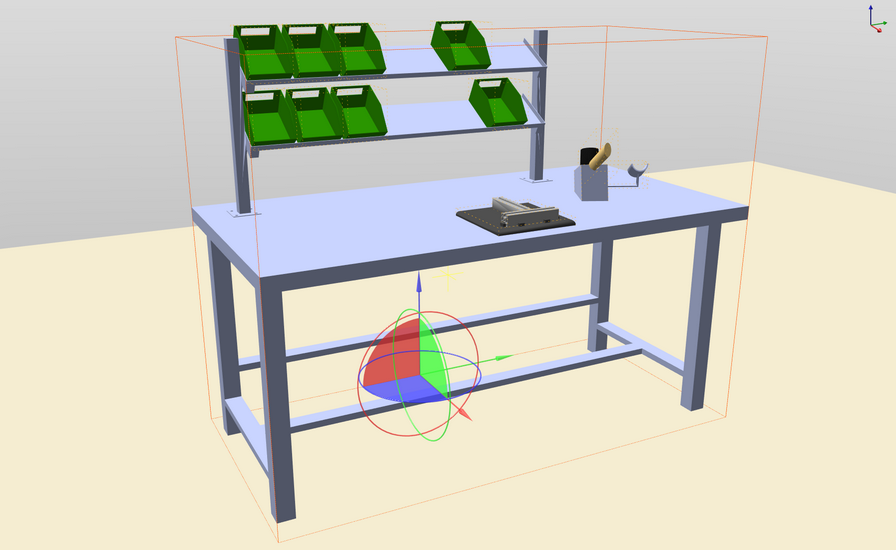
Abbildung 166: Objektmanipulator
Folgende Objektmanipulationen sind möglich:
Verschiebung auf einer Achse
roter Pfeil: |
Verschiebung in x-Richtung |
blauer Pfeil: |
Verschiebung in y-Richtung |
grüner Pfeil: |
Verschiebung in z-Richtung |
Verschiebung auf einer Ebene
rote Fläche: |
Verschiebung um die y-z-Ebene |
blaue Fläche: |
Verschiebung um die x-z-Ebene |
grüne Fläche: |
Verschiebung um die x-y-Ebene |
Drehung um eine Achse
roter Ring: |
Drehung um die x-Achse |
blauer Ring: |
Drehung um die y-Achse |
grüner Ring: |
Drehung um die z-Achse |
Beim Verschieben bzw. Drehen eines Objektes bleibt die Ausgangsposition als blaues Schattenobjekt sichtbar, solange der Manipulationsprozess noch im Gange ist (siehe Abbildung Blaues Schattenobjekt beim Verschieben).
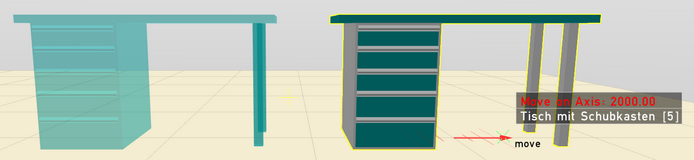
Abbildung 167: Blaues Schattenobjekt beim Verschieben
Hält man bei der Objektmanipulation die SHIFT-Taste gedrückt, kann man das Objekt schnell kopieren. In diesem Fall zeigt ein orangefarbenes Schattenobjekt die Position des zu kopierenden Objektes an.
iDas Verschiebe-Inkrement bzw. Rotations-Inkrement lässt sich im Layout-Modus über die Layout-Einstellungen (siehe Kapitel Benutzeroberfläche / 3D-Einstellungen / Layout-Einstellungen) festlegen. iIm Layout-Modus ist eine gleichzeitige Verschiebung bzw. Drehung mehrerer Objekte möglich. Die Multiselektion erfolgt durch Linksklick bei gehaltener STRG-Taste. |