Benutzeroberfläche & Workflow |
  
|
Benutzeroberfläche & Workflow |
|
Die Werkzeugleiste für TiCon 4 wird über die Menüleiste aktiviert (siehe Kapitel Benutzeroberfläche / Menüleiste / Im-/Export). Wird diese Option ausgewählt, erscheint ein Login-Dialog, in dem die URL für die TiCon4 Rest-Schnittstelle angegeben werden muss sowie der Benutzername und das Passwort für den TiCon-Account.
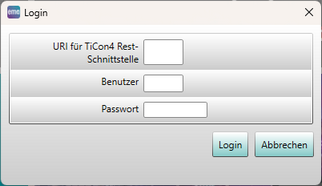
Abbildung 216: TiCon-Login
Diese Angaben können ebenfalls in den Einstellungen hinterlegt werden (siehe Kapitel Menüleiste / Optionen / Einstellungen / TiCon4).

Abbildung 217: TiCon-Werkzeugleiste
Wenn die Verbindung erfolgreich hergestellt wurde, kann ein Ziel- bzw. Quell-Ordner angegeben werden. Je nach dem Anwendungsfall unterscheidet sich der anschließende Workflow.
Upload: emaWD -> TiCon 4
Vorausgesetzt wird eine ema-Simulation mit einer berechneten MTM-UAS-Analyse. Als Zielordner wird in der Werkzeugleiste ein Ordner aus TiCon angegeben, in dem das ema-Projekt als Unterordner gespeichert werden soll. Die Bezeichnung der Simulation im Tab Simulationsprojekt wird als Name des Projektes in TiCon verwendet (siehe Kapitel Benutzeroberfläche / Registerkarte "Simulationsprojekt").
Für den Upload wird die Schaltfläche  Upload betätigt. War die Datenübertragung erfolgreich, ist das ema-Projekt nach einer Aktualisierung in TiCon im ausgewählten Ziel-Ordner vorhanden. Die Struktur richtet sich nach der im ema aufgebauten Verhaltensstruktur; Verhaltensgruppen bilden Überordner für die darin befindlichen Menschmodelle. Es werden keine Objektverhalten übertragen.

Abbildung 218: Vergleich der Strukturen in ema und TiCon nach dem Upload
Der Inhalt eines übertragenen Menschmodells ist der Baustein AN. Darin ist die komplette Analyse enthalten, wie sie auch in ema vorhanden ist.
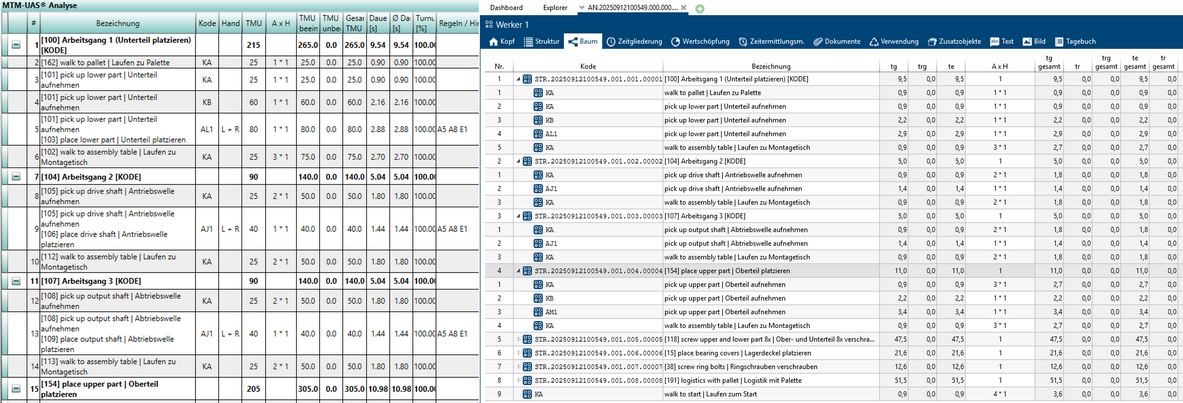
Abbildung 219: Vergleich der MTM-UAS-Analyse in ema und TiCon nach dem Upload
Download: TiCon 4 -> emaWD
Es kann eine im TiCon erstellte MTM-UAS-Analyse in einen leeren ema übertragen werden, um auf dieser Basis eine Simulation zu erstellen. In der TiCon-Werkzeugleiste wird für diesen Anwendungsfall das direkte Projekt aus der TiCon-Struktur ausgewählt.
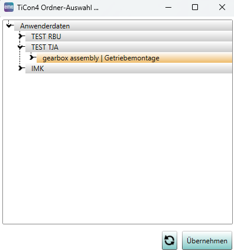
Abbildung 220: TiCon-Ordnerauswahl
Nach der Auswahl des gewünschten Projektes wird die Schaltfläche  Download betätigt. Anschließend werden alle in der Analyse benannten Werker mit ihren Verrichtungsgruppen erstellt. In diesen Verrichtungsgruppen befinden sich Warten-Verrichtungen mit der entsprechenden MTM-UAS-Zeit als Vorgabe-Sollzeit und dem dazugehörigen MTM-UAS-Code als Kommentar. Des Weiteren wird die Taktzeit übernommen. Nach der Übertragung liegt ein Simulationsstartmodell vor und kann mit weiteren Verrichtungen ergänzt werden.
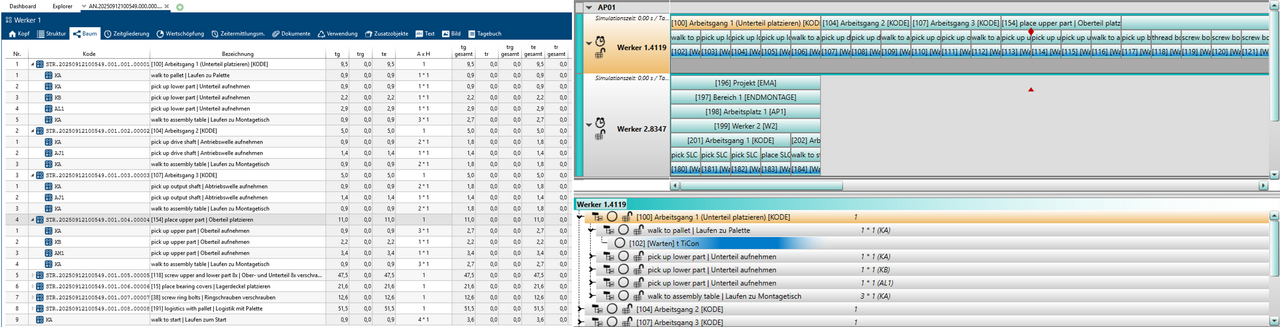
Abbildung 221: Vergleich der Analyse in TiCon und des Verhaltens in ema nach dem Download